Table of Contents
Creación y Modificación de Documentos de Tráfico
Los documentos de tráfico, también llamados órdenes o formularios de tráfico, pueden ser generados e impresos desde CATS. 0;Traffic Documents;-
Listado de Tipos de Documentos de Tráfico
A continuación se presenta una lista de los tipos de documentos de tráfico, información especial sobre estos tipos y su uso en CATS.

- DO - Orden de Entrega: Las órdenes de entrega se envían a los clientes, almacenes o empresas de transporte para permitir la transferencia de material.
- SO - Orden de Muestreo: Las órdenes de muestreo se utilizan para solicitar muestras a los vendedores en nombre de su empresa o de un cliente.
- SH - Aviso de Embarque: Los avisos de embarque le permiten notificar a una contraparte, normalmente un almacén o un cliente, sobre un cargamento entrante.
- SI - Instrucción de Embarque: Las instrucciones de embarque son notas enviadas a una empresa de transporte sobre qué material se está enviando y cualquier necesidad especial para este cargamento.
- IR - Importador de Registro * NN - Recibo No Negociable: Un recibo no negociable se utiliza para proporcionar una prueba de propiedad del material. Un recibo de almacén se considera negociable a menos que se marque como no negociable.
- PC - Notificación de Reclamación Previa: Notificación enviada antes de realizar una reclamación al seguro por el material.
- SB - Cesión de Conocimiento de Embarque y Flete: Este documento se utiliza para solicitar la cesión de los documentos del conocimiento de embarque y de la carga de flete.
- BR - Liberación Bancaria: Envíe una liberación bancaria para demostrar que usted o una contraparte tienen autorización para recoger el material.
- VS - Hoja de Buque * PE - Entrada Proforma * FE - Entrada Final * TE - Transporte y Exportación: Un formulario de transporte y exportación se envía a la aduana para
- EW - Solicitud de Recibo de Almacén Electrónico
- SD - Declaración de Embarque
- FV - Aviso de Embarque de Buque Alimentador: Un aviso de embarque creado para el buque alimentador en lugar del buque principal.
- RO - Orden de Reacondicionamiento * PO - Orden de Producción: Un documento enviado a la planta de producción, también llamada de procesamiento, para informarle que procese un material específico.
- WR - Liberación de Almacén: Envíe una liberación de almacén para informar a un almacén que el material puede ser liberado a una contraparte determinada en una fecha específica.
Una vez que haya creado un contrato y una pantalla de ubicación, puede crear cualquier formulario en cualquier momento. Sin embargo, es posible que desee esperar hasta tener completa la información necesaria en la pantalla de ubicación.
La pantalla de ubicación mostrará los documentos de tráfico.
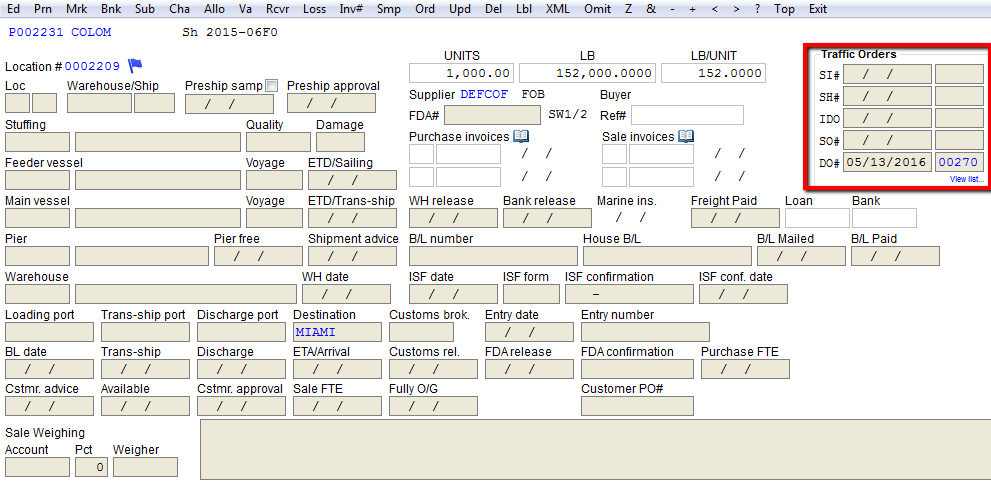
Agregar un Formulario desde una Pantalla de Ubicación
Para agregar un formulario, primero navegue a una pantalla de ubicación utilizando cualquier método. Consulte la wiki sobre la visión general de la pantalla de ubicación para obtener ayuda.
Una vez seleccionada la pantalla de ubicación, proceda a Orden > Agregar formulario en la barra de menú.

Seleccione un tipo de formulario de tráfico.
Seleccione el código de cuenta para este formulario.

Puede aparecer una alerta de la pantalla de ubicación. Seleccione Sí.

Agregar un Formulario desde el Menú Principal
Otra forma de agregar un formulario es desde el menú principal. Vaya a Tráfico > Formularios > Agregar.

Seleccione un tipo de formulario de tráfico. Presione Guardar.

Seleccione el código de cuenta para este formulario. Presione Aplicar para continuar.
Opciones de Menú en un Formulario de Tráfico
Una vez creado el formulario de tráfico, se presentan las siguientes opciones de menú.

Editar: Permite al usuario realizar cambios en el formulario de tráfico. Imprimir: Consulte la sección de impresión de formularios más abajo. Eliminar: Elimina las marcas existentes. Marca: Consulte la sección de agregar y editar marcas más abajo. Obtener Marcas: Consulte la sección de obtener marcas más abajo. Referencia del Comprador Plantilla: Cree una nueva plantilla o modifique una existente. Ordenar Marcas: Ordene las marcas según ciertos criterios. Dirección: Permite al usuario editar los campos de encargado de entrega, liberar a, entregar a y por cuenta de. Firmar: Adjunte una firma digital a un documento. Muestra: Esta opción solo está disponible en una orden de muestreo. Permite al usuario agregar muestras a la orden.
Editar y Agregar Marcas
Después de crear un formulario de orden, puede agregar, editar, copiar, eliminar o escanear marcas. Si elige Marcas > Agregar desde la barra de menú superior, ingresará manualmente la información pertinente a esta orden.

En lugar de ingresar la información manualmente, puede optar por seleccionar las marcas de una orden de compra. Vaya a Obtener Marcas > Seleccionar desde Compra.

Elija la orden de compra. Presione Continuar.

Seleccione la pantalla de tráfico para las marcas. Presione Continuar.

Las marcas se mostrarán en la parte inferior del formulario de tráfico.

Impresión de Formularios
Vaya a Imprimir.

Elija el método de impresión que desee.

A continuación se muestra una Orden de Muestreo.

Cambiar las Columnas Impresas
La configuración de columnas controla qué columnas aparecen y en qué orden para todos los escaneos en CATS. Para cambiar las columnas predeterminadas que se imprimen para cualquier tipo de formulario, consulte la wiki sobre columnas visualizadas. Para cambiar las Plantillas de Columnas de Marcas en un solo formulario de tráfico, vaya a Marcas > Elegir Columna de Marcas.

Estas son plantillas que existen solo en este formulario de tráfico. Elija la plantilla y presione Continuar.

Continúe imprimiendo de la forma habitual.