Uso de la Producción para Convertir Material
0;Production Request;- El módulo de producción se puede utilizar para modelar un proceso que convierte uno o más tipos de material en uno o más productos resultantes. Repasaremos el proceso para generar una solicitud de producción, ingresar un elemento de producción y luego crear y modificar el contrato de salida. Este ejemplo se basa en el filtrado de café verde, pero el módulo de producción es lo suficientemente flexible como para ser utilizado con casi cualquier producto.
Para crear la solicitud de producción, seleccione Producción > Añadir en el menú principal.

Añadir una Solicitud de Producción
Cada solicitud de producción cuenta con un identificador único que la referencia en el sistema. CATS sugerirá un número único, pero usted puede ingresar cualquier información de identificación que tenga sentido para esta solicitud de producción.

La solicitud de producción se puede utilizar para coordinar múltiples lotes de producción independientes. La salida de cada lote se fusionará en un solo contrato y, una vez completada, se podrá generar una factura de producción para toda la operación.

Ingrese el Número de Contrato de Compra para el material de salida. Este puede ser un nuevo número de contrato, el cual cerrará el contrato de compra original —entrada— y creará un nuevo contrato de compra. Le sugerimos utilizar un sistema de numeración que diferencie los contratos de salida de las compras estándar.
Ingrese la Cuenta que actuará como el agente de compras para la salida de la producción. Esta podría ser una cuenta ficticia configurada específicamente para este propósito, o la cuenta del proveedor del contrato original.
Por último, ingrese los Términos de embarque para el contrato de salida.
Si planea realizar un seguimiento de los costos de producción, también puede especificar la información de facturación para la factura de producción. Aquí puede ingresar el número de factura, el código de cuenta de la instalación y la fecha de la factura.
Haga clic en Guardar en el menú —o presione F2— para continuar con la creación de un nuevo lote de producción.
Ingresar un Nuevo Lote
La ventana del lote de producción muestra las entradas y salidas, así como el estado general del lote actual. Los lotes de producción recién creados comienzan con una única entrada de producción —en blanco— y una única salida de producción —en blanco—. Todos los lotes necesitan al menos una entrada asignada y al menos una salida definida antes de que se pueda completar el contrato de producción. Puede añadir tantas entradas o salidas como necesite.

La pantalla del lote de producción muestra una variedad de información resumida:
- [1] Contrato de salida: Una vez que se ha creado el contrato, puede hacer clic en el enlace para visualizarlo.
- [2] Precio por libra: CATS calculará el precio por libra de las entradas y el precio por libra de las salidas. Esto le brinda una idea general de la rentabilidad de este lote de producción.
- [3] Estimado vs. Real: CATS realiza un seguimiento tanto de los resultados estimados como de los reales. Antes de que se cree el contrato, CATS opera en modo “Estimado” (Estimate). Haga clic en este enlace para alternar entre los estados.
- [4] Resumen de producción: muestra el peso del material de entrada y los pesos de los diversos materiales de salida. Puede mostrar tanto lo estimado como lo real.
Al añadir un nuevo lote de producción, comenzará con esta pantalla en modo de edición.
Debajo del resumen, CATS muestra el material de entrada y salida que conforma este lote de producción.
Material de Entrada
El material de entrada se muestra en la columna de la izquierda. Cada registro en esta lista representa una entrada de producción específica. Puede tener tantas entradas como necesite. Para añadir un nuevo registro de entrada, haga clic en el enlace Añadir Entrada, seleccione el icono de Copiar en una entrada existente, o elija Material > Añadir Material > Entrada en el menú.
Ingrese el código de calidad y la cantidad total del material que se utilizará como entrada. —El peso se puede ingresar en libras, kilos, toneladas métricas o unidades—. Si ya dispone de material que le gustaría utilizar como entrada, puede hacer clic en el enlace [seleccionar marca] o elegir Asignar en el menú. CATS le pedirá que busque el material y luego lo añadirá como entrada para la producción.
Si desea realizar un seguimiento o contabilizar el costo de producción en su material de salida, puede ingresar esos costos aquí. Dependiendo del proceso, puede pagar en función del material de entrada o en función del material de salida. CATS le permite ambas opciones.

Material de Salida
El ingreso de las salidas funciona de manera similar. De igual forma, puede tener una o más salidas en cada lote de producción. Ingrese la calidad —junto con el identificador opcional para el elemento de salida— y la cantidad. Puede ingresar los costos de producción y también cambiar el peso unitario del elemento de salida.

Tanto en la entrada como en la salida, CATS muestra el cambio no realizado en la cantidad del elemento en color verde —para los incrementos— o en rojo —para las disminuciones—. Esto puede servirle para comprender cómo afectarán sus ajustes al contrato de salida.
Mostrar % de rendimientos en la salida para controlar el tipo de registro que está realizando. CATS realiza un seguimiento de ambos y los mantendrá actualizados a medida que trabaje.
Nuestro lote de producción está completamente configurado y listo para generar el contrato de salida.

Generar el Contrato de Salida
El siguiente paso es crear el contrato. Haga clic en el botón Crear en el área de Compra de Salida o seleccione Actualizar en el menú.

Dependiendo de las configuraciones de su empresa, es posible que se requiera una DO y una BR antes de poder crear el contrato. Si es así, cree la DO o BR haciendo clic en Órdenes en la barra de menú superior, o en el signo + junto a los documentos.

CATS generará el contrato de salida. Para cada calidad distinta en el lote de producción, se creará un elemento de contrato de compra en el contrato de salida. CATS intenta combinar elementos similares siempre que sea posible. Si desea generar múltiples marcas en un solo contrato, puede hacerlo ingresando elementos de salida distintos con la misma calidad.
Una vez que se crea el contrato, el lote de producción cambiará de Estimado a Real. Puede verificar que el contrato se ha creado observando los elementos de salida. Cada salida muestra enlaces a la compra, al elemento de compra, a la ubicación y a las marcas que fueron creadas.
Al hacer clic en el enlace del contrato de salida, podemos ver el contrato recién generado.

Tenga en cuenta que el material aparece como Cargado. —CATS también marcará el material como en almacén—. Puede comenzar a trabajar con este material de salida de inmediato en CATS.
Mientras tanto, el material que utilizamos como entrada se ha retirado por completo del inventario.

Ajustar el Lote
Independientemente de cómo sea su proceso de producción, es habitual que las estimaciones iniciales no sean perfectamente exactas. En algún momento, recibirá una confirmación de su planta de producción detallando exactamente cuánto material se utilizó como entrada y qué cantidad exacta de material de salida se generó. En ese momento, puede actualizar el lote de producción para reflejar los resultados reales.
Al regresar a la pantalla del lote de producción, lo primero que debe hacer es desmarcar la opción Mostrar % de rendimientos en la salida. Esto mostrará la salida como una cantidad fija.
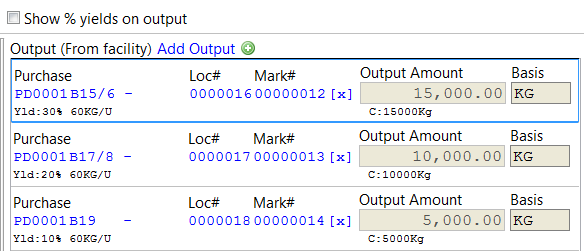
Ahora podemos ingresar la salida exacta que reportó la planta de procesamiento. —Puede hacer lo mismo en el lado de la entrada—.
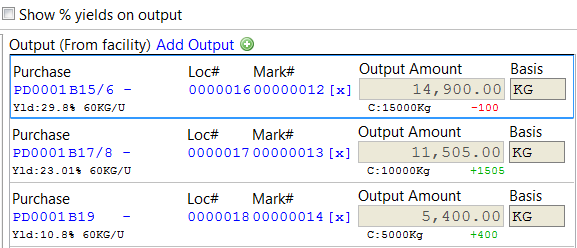
Nota: también es posible que se hayan generado algunas otras calidades —o que algunas calidades que estimamos no aparecieran en absoluto—. Al igual que puede ajustar las cantidades, puede añadir y eliminar elementos enteros de la producción y CATS se actualizará en consecuencia.
A medida que ajustamos las cantidades Reales de producción, CATS actualizará la información del resumen del lote de producción para mostrar la comparación entre las cantidades estimadas y las reales. También mostrará un precio de mercado actualizado que refleje cualquier cambio en las salidas.

Por último, necesitamos aplicar los cambios que ingresamos a los contratos subyacentes. Haga clic en el botón Actualizar o seleccione Actualizar en el menú para aplicar nuestros cambios a los contratos correspondientes.