Adicionando Outros Códigos de Tráfego
Este é um guia passo a passo para adicionar outros termos de tráfego no CATS.
0;Outros Códigos de Tráfego;-
Passos do Guia Rápido
- No menu principal, vá em Códigos e Termos > Outros Códigos de Tráfego e escolha o seu código de tráfego.
- Selecione Adicionar na barra de menu superior.
- Insira o novo código e pressione Aplicar.
- Insira os detalhes relevantes e escolha Aplicar.
- Pressione Sair para retornar à página principal da varredura.
Adicionando Códigos de Tráfego
Esta página detalha como inserir e modificar códigos encontrados no menu Códigos e Termos > Outros Códigos de Tráfego. Outros termos de tráfego incluem:
- Navio
- Viagem
- Cais
- Armazém
- Documentos
- Embalagem
- Localização
- Registro da Administração de Alimentos e Medicamentos
- Detentor do Título
- Qualidade
- Status de Tráfego
Escolha o termo de tráfego.

Navio

Assim que abrir, escolha Adicionar e você será solicitado a inserir um código de navio. Insira o código e escolha Aplicar

Insira os detalhes relevantes e escolha Aplicar.

O código de navio recém-criado aparecerá na tela. Pressione Sair para retornar à página principal da varredura de navios.
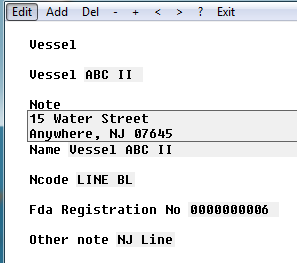
A adição de todos os outros termos de tráfego funciona da mesma maneira que a varredura de navios descrita acima. 0;Navio;-
Viagem

Escolha Adicionar na barra de menu superior. Em seguida, insira uma Viagem e um código de Navio existente e escolha Aplicar

Insira o máximo de detalhes necessário e escolha Aplicar.

0;Viagem;-
Cais
0;Cais;-

Escolha Adicionar para inserir um código de cais. Insira o código e escolha Aplicar

Insira os detalhes relevantes e escolha Aplicar.

Armazém
0;Armazém;-

Escolha Adicionar para inserir um código de armazém. Insira o código e escolha Aplicar

Insira os detalhes relevantes e escolha Aplicar.

Documentos
0;Documentos;-

Escolha Adicionar para inserir um código de documentos. Insira o código do documento e escolha Aplicar

Insira os detalhes relevantes e escolha Aplicar.

Embalagem
0;Embalagem;-

Escolha Adicionar para inserir um novo código de embalagem. Insira o código e escolha Aplicar

Insira os detalhes relevantes e escolha Aplicar.

Localização
0;Localização;-

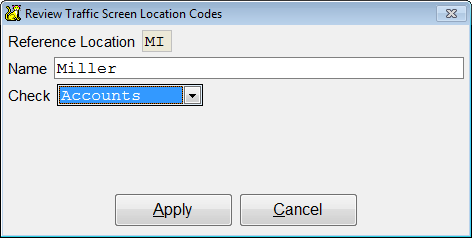
Escolha Adicionar para inserir um novo código de localização. Insira o código e escolha Aplicar

Insira os detalhes relevantes e escolha Aplicar.
Registro da Administração de Alimentos e Medicamentos
0;Registro da Administração de Alimentos e Medicamentos;-

Escolha Adicionar para inserir um novo código de registro. Insira o código e escolha Aplicar

Insira os detalhes relevantes e escolha Aplicar.

Detentor do Título
0;Detentor do Título;-

Escolha Adicionar para inserir um código de detentor do título. Insira o código e escolha Aplicar

Insira os detalhes relevantes e escolha Aplicar.

Qualidade
0;Qualidade;-

Escolha Adicionar para inserir um novo código de qualidade. Insira o código e escolha Aplicar

Insira os detalhes relevantes e escolha Aplicar.
