Gestión de Muestras en CATS
0;Sample Types;-0;Add Samples;-0;Sampling Reports;- 0;Add Sample Entries;-0;Create Sample Order from Sample;- Esta sección contiene información sobre cómo añadir y revisar los resultados de muestreo, incluyendo cómo adjuntar marcas de tráfico específicas a las muestras.
Los registros de muestras le permiten registrar detalles sobre el muestreo de material de tráfico específico. Puede registrar fechas clave, notas del muestreador y el estado general de cada muestra. Esta información se puede vincular a marcas de tráfico específicas, lo que hace que los resultados del muestreo de cualquier material estén disponibles rápidamente desde la pantalla de tráfico correspondiente.
Añadir Registros de Muestras
Puede añadir muestras recibidas o enviadas. Las muestras recibidas son las que se le envían para probar y comprar. Las muestras enviadas se mandan a un comprador potencial para que las pruebe.
Para añadir una muestra recibida, vaya a Tráfico > Muestreo > Añadir Muestra > Muestra Recibida.
O para añadir una muestra enviada, vaya a Tráfico > Muestreo > Añadir Muestra > Muestra Enviada.

Muestreo por Lotes
Esta es la cuadrícula para añadir los registros del proceso por lotes. Ingrese los criterios de la muestra que está añadiendo.
- El estado, la referencia de la muestra y la fecha son generados por CATS.
- El tipo de muestra, el proveedor, el producto y las unidades de medida se deben completar.
- El número de contrato, la referencia del cliente, el país, etcétera, son opcionales.
Haga clic en cualquier casilla y comience a escribir para añadir una muestra.

Por ejemplo, haga clic en la casilla de tipo de muestra. Escriba el código del tipo de muestra. O puede escribir una letra, presionar intro y luego seleccionar su tipo de muestra en la casilla emergente. Seleccione su tipo de muestra y presione Continuar.

Continúe ingresando los criterios de la muestra. Una vez que haya añadido las muestras, seleccione Guardar en el menú superior.

CATS guardará las muestras.

Pantalla de Gestión de Muestras
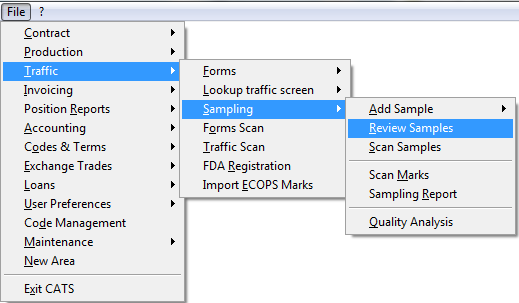
Puede revisar o editar una muestra en cualquier momento. Seleccione Tráfico > Muestreo > Revisar Muestras.
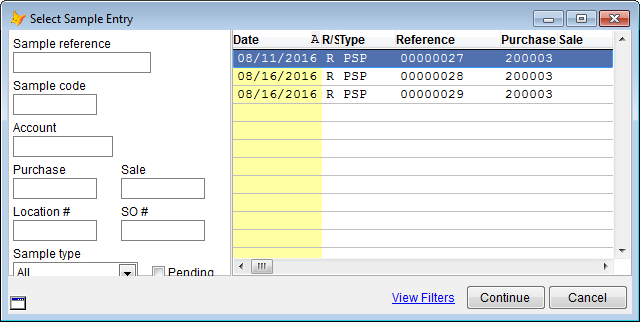
Seleccione el registro de muestra que desea revisar y presione Continuar.
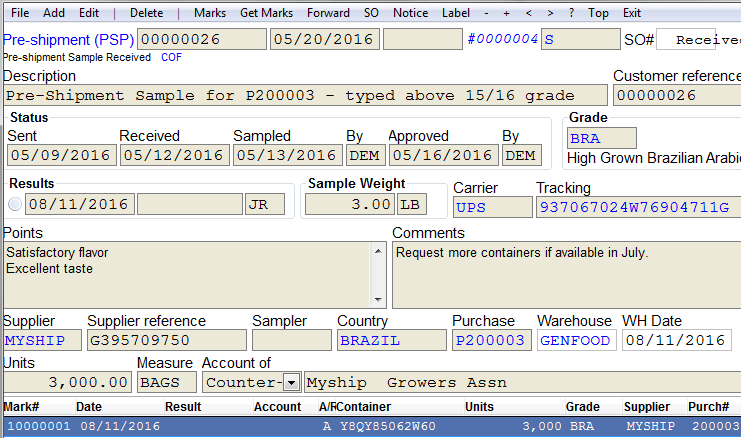
En la pantalla de gestión de muestras, puede ver el estado del registro de la muestra previa al envío que ha añadido.
Desde la barra de menú superior puede Añadir, Editar o Eliminar la muestra.
Elija Editar para realizar cualquier cambio o añadir criterios adicionales a esta muestra.

Una vez que edite una muestra, elija Guardar en la barra de menú superior.

Sus cambios se mostrarán en la pantalla de gestión de muestras.
Uso de Marcas de Muestra
Una muestra puede ser designada para una o más marcas de muestra y cada marca puede tener su propio resultado. (Esto permite al muestreador aplicar diferentes resultados a diferentes materiales de la misma muestra). Cada muestra añadida debe tener al menos una marca.
Para adjuntar marcas de tráfico desde una pantalla de tráfico existente a la muestra, seleccione Obtener Marcas. CATS mostrará las marcas para el contrato especificado en el registro de la muestra.
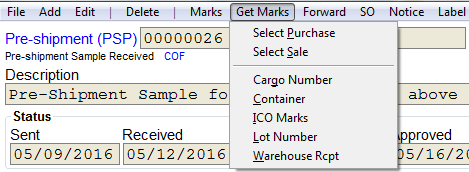
En lugar de seleccionar por pantalla de tráfico, también puede buscar material existente utilizando los números de Número de Carga, Contenedor, Marcas ICO, Número de Lote o Recibo de Almacén.
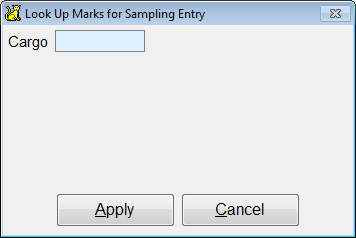
CATS presentará una lista del material con el identificador coincidente.
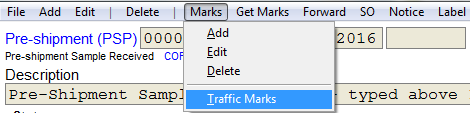
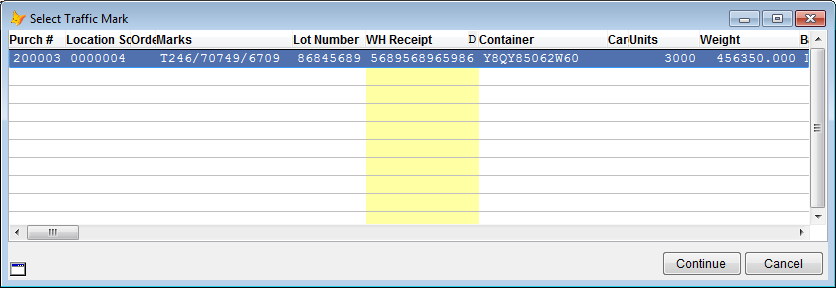
Para las marcas de tráfico añadidas mediante la función Obtener Marcas, también puede abrir la marca de tráfico en sí seleccionando Marcas > Marcas de Tráfico en el menú. Esto mostrará una lista de todas las marcas de tráfico que se encuentran en el registro de muestra actual.
Seleccione una marca de tráfico y Continuar.
CATS mostrará un cuadro de diálogo con la información de la marca de tráfico para el registro seleccionado.
Finalmente, puede añadir elementos de línea a la muestra manualmente seleccionando Marcas > Añadir en el menú.
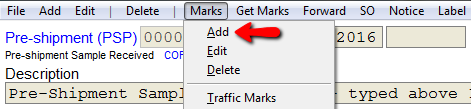
Ingrese la información y presione Aplicar.
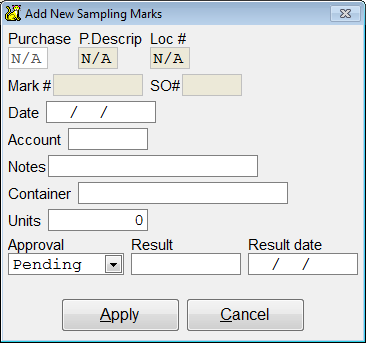
Este registro no estará vinculado a ningún material de tráfico, por lo que es mejor utilizarlo en situaciones en las que esté realizando el muestreo de material sin un contrato de compra o si desea ingresar múltiples resultados para la misma muestra.
Vincular Muestras a Pantallas de Ubicación
Para indicar que una muestra en particular está ahora asociada con un contenedor que se encuentra en una pantalla de ubicación, puede vincular la muestra a dicha pantalla.
Añadir Resultados de Muestreo directamente a las Marcas
Es posible que desee mostrar que algo ha sido muestreado sin necesidad de crear una orden de muestreo. Puede añadir el resultado del muestreo directamente a la marca. También puede aprobar o rechazar el resultado del muestreo desde aquí.
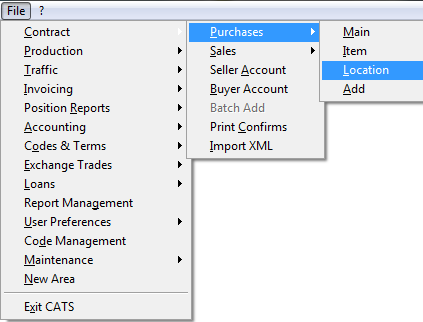
Vaya a Contrato > Compra > Ubicación.
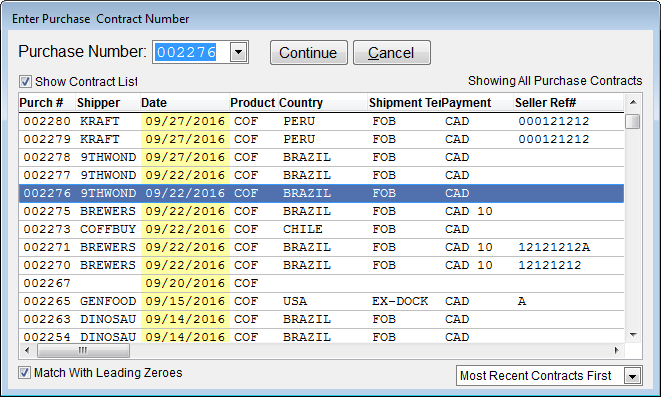
Seleccione el número de contrato de la lista para ver las marcas de este contrato, luego elija Continuar.
Haga doble clic en la marca para abrirla y poder editarla o revisarla.

Añada los resultados del muestreo en esta página.
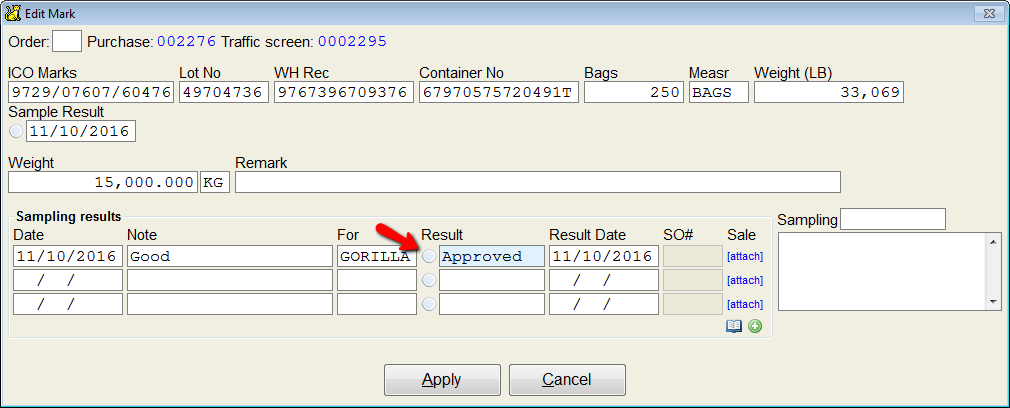
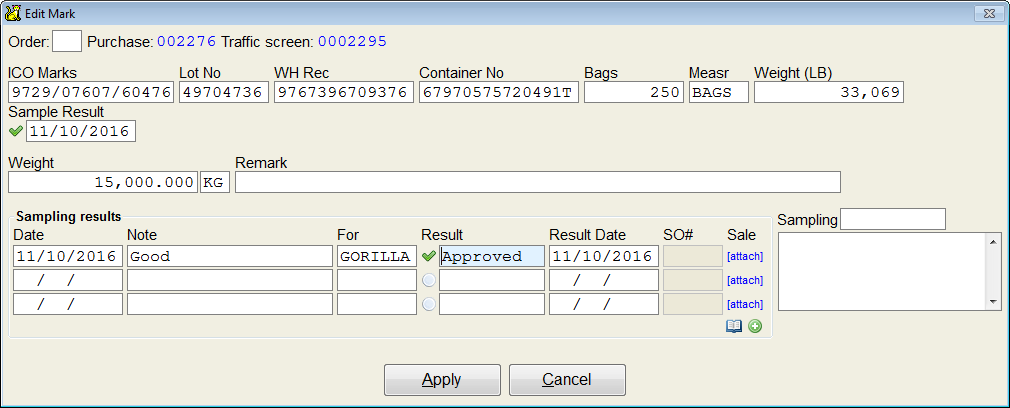
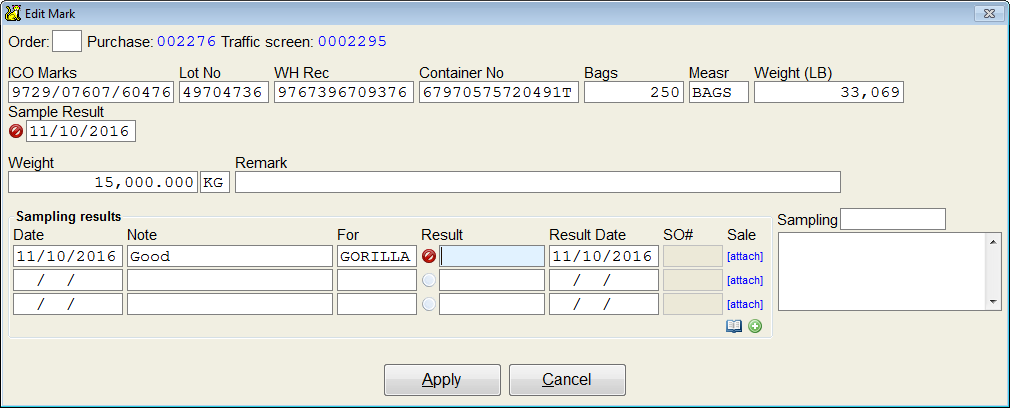
Una vez que añada los resultados del muestreo, puede dejarlos como pendientes, o bien aprobarlos o rechazarlos.
Reenviar una Muestra (Enlace Secundario)
También puede enviar a otros una muestra que esté analizando para que la prueben. Vaya a Tráfico > Muestreo > Revisar Muestras.
Desde la pantalla de gestión de muestras, vaya a Reenviar en la barra de menú superior.
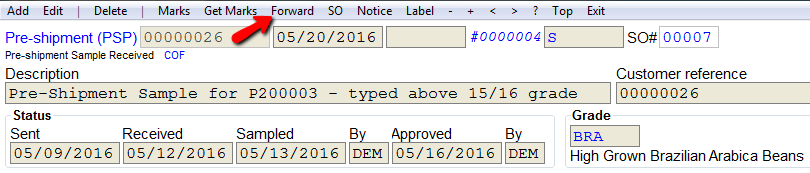
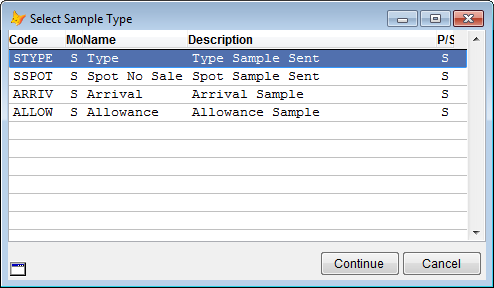
Seleccione el tipo de muestra y presione Continuar.
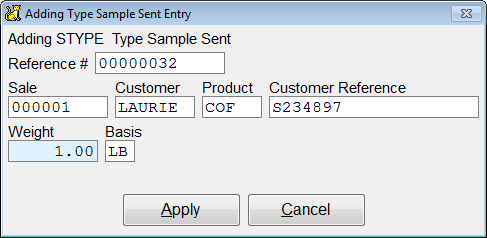
Añada el registro de la muestra enviada y presione Aplicar.
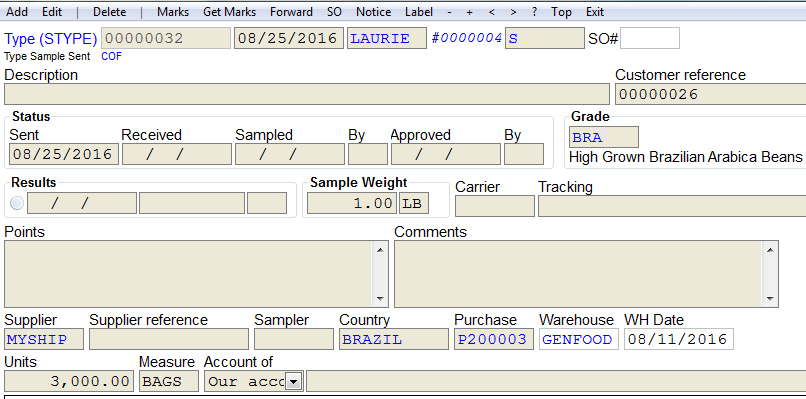
La muestra ha sido añadida y se mostrará en pantalla. Presione Salir para regresar a la página de exploración de muestras.
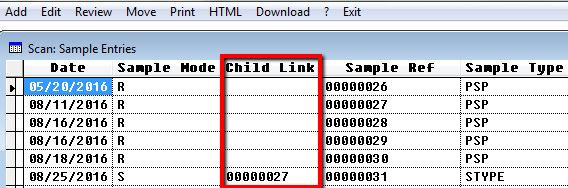
La muestra que ha reenviado aparecerá en la lista bajo la columna llamada Enlace Secundario. Presione Salir para regresar al menú principal.
Cuando vaya a revisar la muestra que ha reenviado, verá que ahora está vinculada a la muestra original.

Presione Salir para regresar al menú principal.
Explorar la Lista de Registros de Muestras
To ver una lista de todas las muestras, vaya a Tráfico > Muestreo > Explorar Muestras.
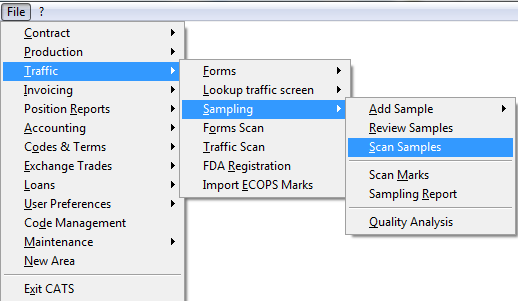
Se mostrará la lista de muestras. Puede Añadir, Revisar o Editar las exploraciones desde la barra de menú superior.
- Añadir - Para agregar una nueva muestra.
- Editar - Elija editar para realizar cualquier cambio o añadir criterios adicionales a esta muestra.
- Eliminar - Para borrar este registro de muestra.
Presione Salir para regresar al menú principal.

Explorar Marcas
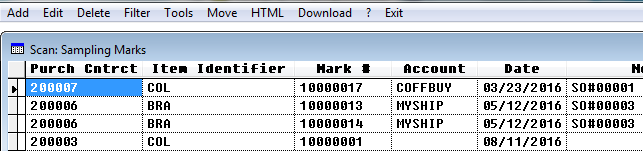
Utilice la herramienta de exploración de marcas para ver registros detallados de todas las marcas de tráfico adjuntas a una muestra. Vaya a Tráfico > Muestreo > Explorar Marcas.
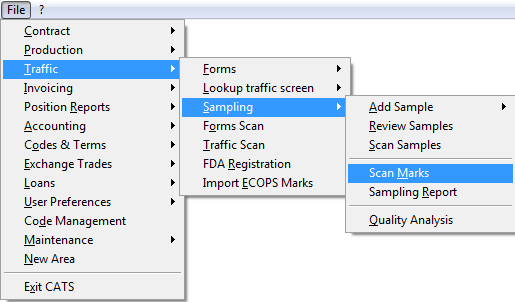
Aquí tiene una lista de todas las marcas.