Gerenciando Amostras no CATS
0;Tipos de Amostra;-0;Adicionar Amostras;-0;Relatórios de Amostragem;- 0;Adicionar Entradas de Amostra;-0;Criar Ordem de Amostra a partir de Amostra;- Esta seção contém informações sobre como adicionar e revisar resultados de amostragem, incluindo a anexação de marcas de tráfego específicas às amostras.
As entradas de amostra permitem que você registre detalhes sobre a amostragem de materiais de tráfego específicos. Você pode registrar datas importantes, notas do amostrador e o status geral de cada amostra. Essas informações podem ser vinculadas a marcas de tráfego específicas, tornando os resultados de amostragem de qualquer material rapidamente disponíveis na tela de tráfego correspondente.
Adicionando Entradas de Amostra
Você pode adicionar amostras recebidas ou enviadas. Amostras recebidas são enviadas para você testar e comprar. Amostras enviadas são mandadas para um comprador em potencial para teste.
Para adicionar uma amostra recebida, vá em Tráfego > Amostragem > Adicionar Amostra > Amostra Recebida.
Ou para adicionar uma amostra enviada, vá em Tráfego > Amostragem > Adicionar Amostra > Amostra Enviada.

Amostragem em Lote
Esta é a grade para adicionar as entradas do processo em lote. Insira os critérios para a amostra que você está adicionando.
- Status, Referência da Amostra e Data são gerados pelo CATS.
- Tipo de Amostra, Fornecedor, Produto e Unidades e Medida devem ser preenchidos.
- Número do Contrato, Referência do Cliente, País, etc., são opcionais.
Clique em qualquer caixa e comece a digitar para adicionar uma amostra.

Por exemplo, clique na caixa de tipo de amostra. Digite o código do tipo de amostra. Ou você pode digitar uma letra, pressionar enter e selecionar o tipo de amostra na caixa que aparecerá. Selecione o tipo de amostra e pressione Continuar.

Continue a inserir os critérios para a amostra. Depois de adicionar as amostras, selecione Salvar no menu superior.

O CATS salvará as amostras.

Tela de Gerenciamento de Amostras
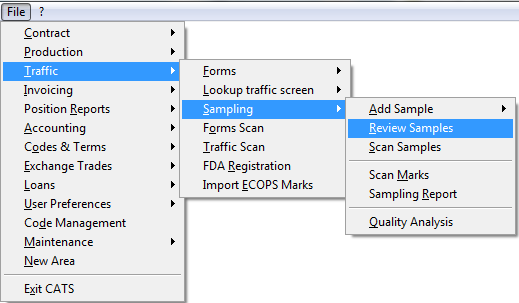
Você pode revisar ou editar uma amostra a qualquer momento. Selecione Tráfego > Amostragem > Revisar Amostras.
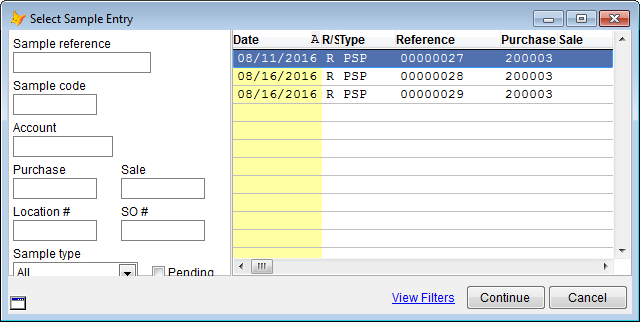
Selecione a entrada de amostra para revisar e pressione Continuar.
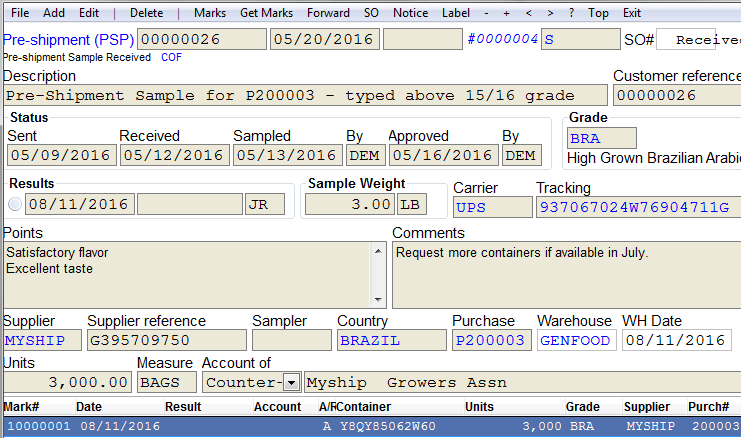
Na tela de gerenciamento de amostras, você pode ver o status da entrada de amostra pré-embarque que você adicionou.
Na barra de menu superior, você pode Adicionar, Editar ou Excluir a amostra.
Escolha Editar para fazer quaisquer alterações ou adicionar critérios adicionais a esta amostra.

Depois de editar uma amostra, escolha Salvar na barra de menu superior.

Suas alterações serão exibidas na tela de gerenciamento de amostras.
Trabalhando com Marcas de Amostra
Uma amostra pode ser designada para uma ou mais marcas de amostra e cada marca pode ter seu próprio resultado. (Isso permite que o amostrador aplique resultados diferentes a materiais diferentes da mesma amostra). Cada amostra adicionada deve ter pelo menos uma marca.
Para anexar marcas de tráfego de uma tela de tráfego existente à amostra, selecione Buscar Marcas (Get Marks). O CATS exibirá as marcas para o contrato especificado na entrada da amostra.
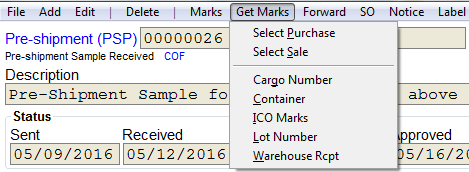
Em vez de selecionar por tela de tráfego, você também pode pesquisar por material existente usando os números de Número da Carga (Cargo Number), Contêiner, Marcas ICO, Número do Lote ou Recibo de Armazém.
O CATS apresentará uma lista do material com o identificador correspondente.
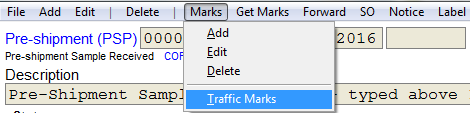
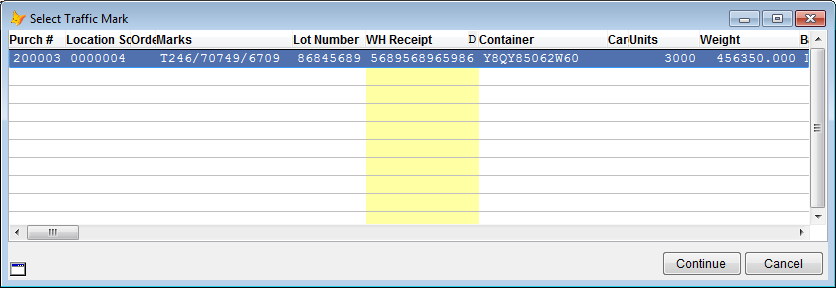
Para marcas de tráfego adicionadas usando o recurso Buscar Marcas, você também pode abrir a própria marca de tráfego selecionando Marcas > Marcas de Tráfego no menu. Isso exibirá uma lista de todas as marcas de tráfego que estão na entrada de amostra atual.
Selecione uma marca de tráfego e clique em Continuar.
O CATS exibirá uma caixa de diálogo com as informações da marca de tráfego para o registro selecionado.
Finalmente, você pode adicionar itens de linha à amostra manualmente selecionando Marcas > Adicionar no menu.
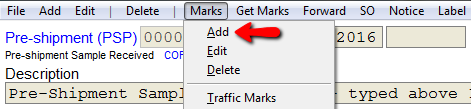
Insira as informações e pressione Aplicar.
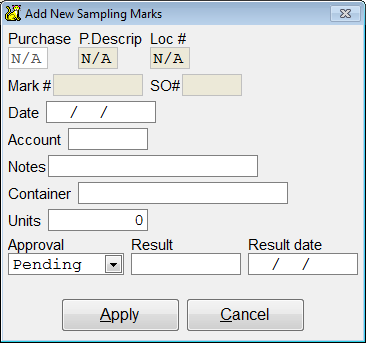
Esta entrada não será vinculada a nenhum material de tráfego, portanto, é melhor usada para situações em que você está amostrando material sem um contrato de compra ou se deseja inserir múltiplos resultados para a mesma amostra.
Vinculando Amostras a Telas de Localização
Para indicar que uma amostra específica agora está associada a um contêiner que está em uma tela de localização, você pode vincular a amostra à tela.
Adicionando Resultados de Amostragem Diretamente às Marcas
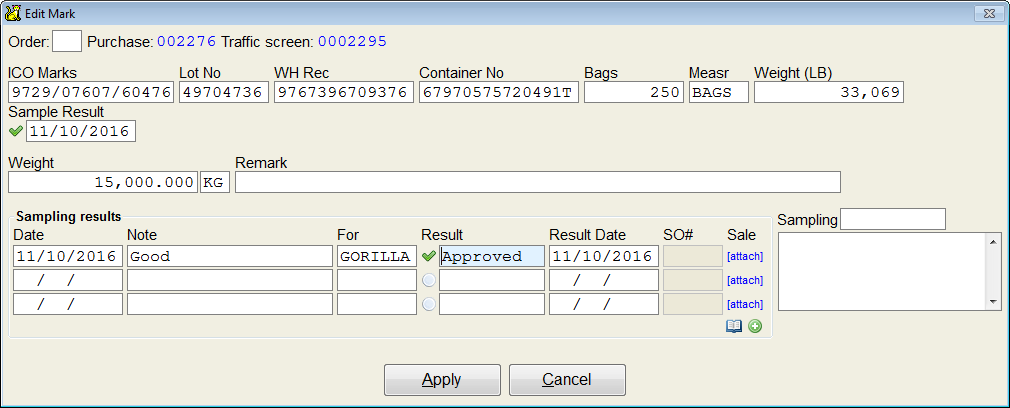
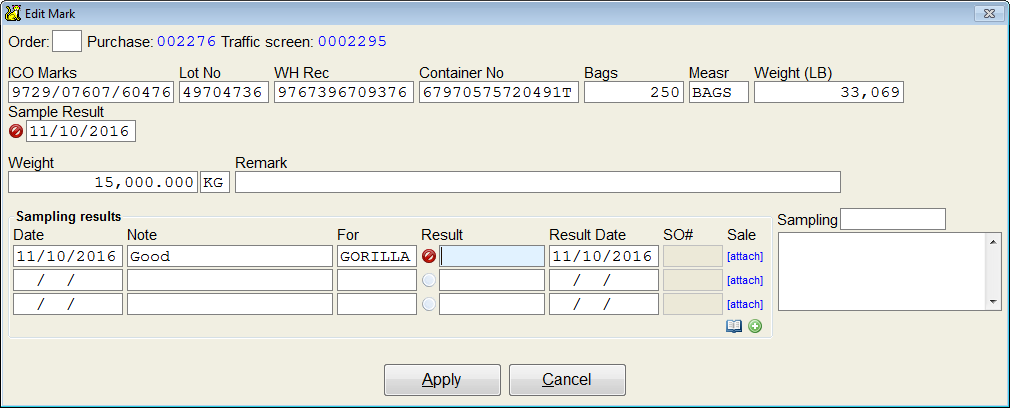
Você pode querer mostrar que algo foi amostrado sem criar uma ordem de amostragem. Você pode adicionar o resultado da amostragem diretamente à marca. Você também pode aprovar ou rejeitar o resultado da amostragem por aqui.
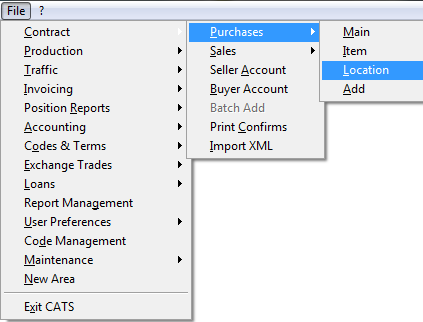
Vá em Contrato > Compra > Localização.
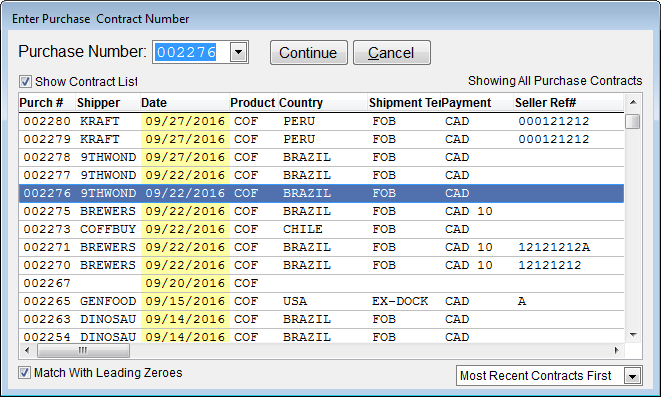
Selecione o número do contrato na lista para ver as marcas deste contrato e escolha Continuar.
Clique duas vezes na marca para abri-la para Edição/Revisão.

Adicione os resultados da amostragem nesta página.
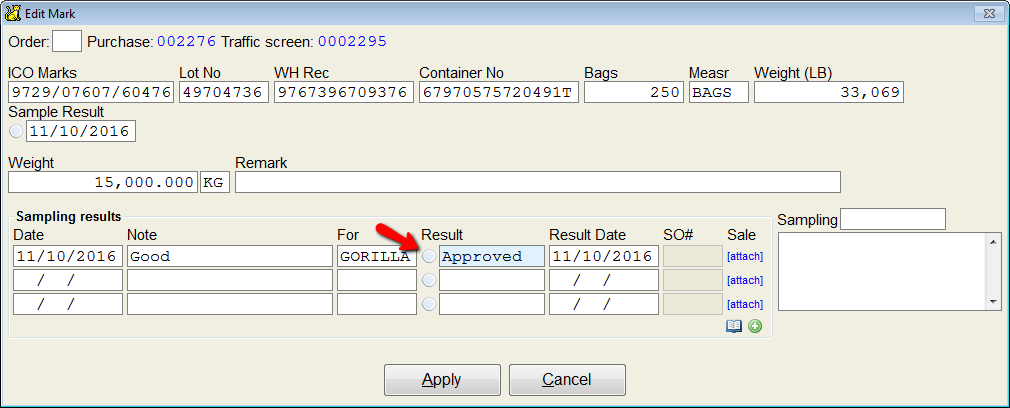
Depois de adicionar os resultados da amostragem, você pode deixá-los como pendentes, aprová-los ou rejeitá-los.
Encaminhar uma Amostra (Vínculo Filho/Child Link)
Você pode enviar uma amostra que está testando para que outras pessoas também a experimentem. Vá em Tráfego > Amostragem > Revisar Amostras.
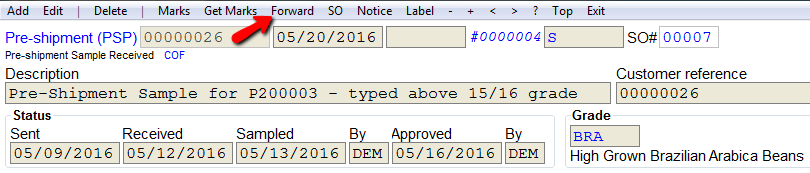
Na tela de gerenciamento de amostras, vá em Encaminhar (Forward) na barra de menu superior.
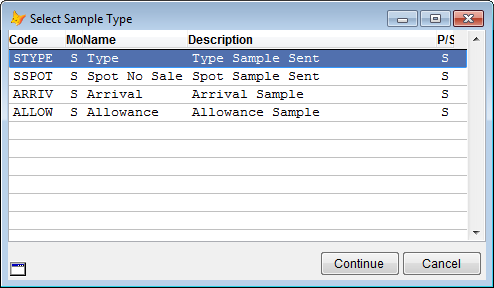
Selecione o tipo de amostra e pressione Continuar.
Adicione a entrada da amostra enviada e pressione Aplicar.
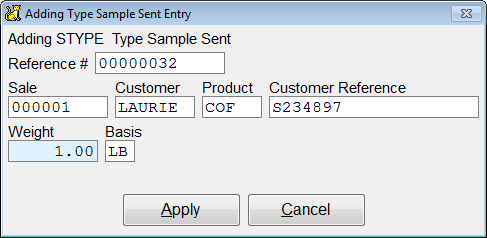
A amostra foi adicionada e aparecerá na tela. Pressione Sair para retornar à página de varredura de amostras.
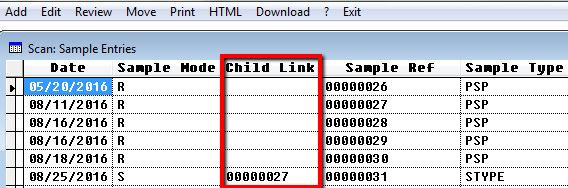
A amostra que você encaminhou será listada sob a coluna rotulada como Vínculo Filho (Child Link). Pressione Sair para retornar ao menu principal.
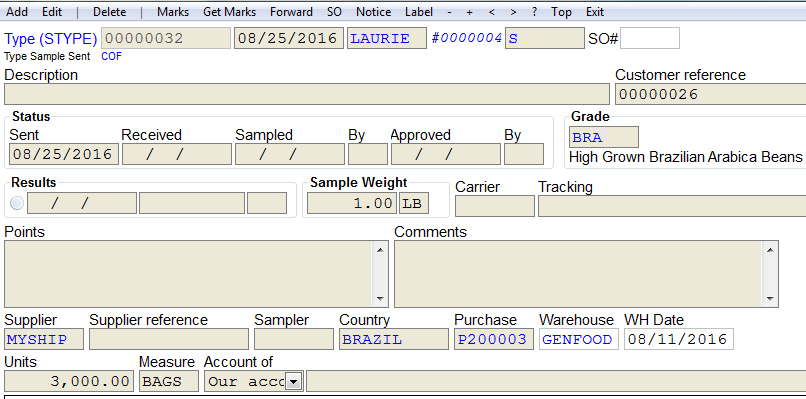
Quando você entrar para revisar a amostra que encaminhou, verá que ela agora está vinculada à amostra original.

Sair para retornar ao menu principal.
Varredura da Lista de Entradas de Amostra
Para ver uma lista de todas as amostras, vá em Tráfego > Amostragem > Varredura de Amostras (Scan samples).
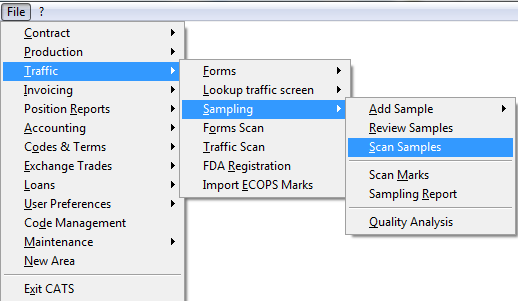
A lista de amostras será exibida. Você pode Adicionar, Revisar ou Editar as varreduras na barra de menu superior.
- Adicionar - Para adicionar uma nova amostra.
- Editar - Escolha editar para fazer quaisquer alterações ou adicionar critérios adicionais a esta amostra.
- Excluir - Para excluir esta entrada de amostra.
Pressione Sair para retornar ao menu principal.

Varredura de Marcas
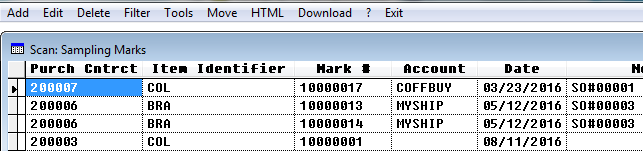
Use a ferramenta de varredura de marcas para ver registros detalhados de todas as marcas de tráfego anexadas a uma amostra. Vá em Tráfego > Amostragem > Varredura de Marcas (Scan Marks).
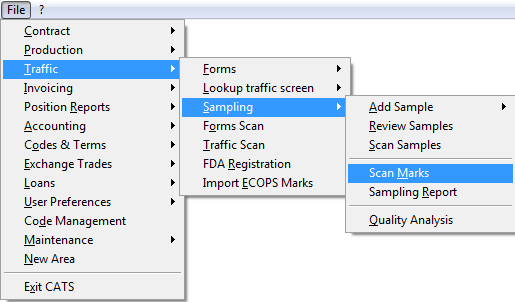
Aqui está a lista de todas as marcas.