Criando uma Venda ao Alocar
0;Criar Venda Alocando;- Nota: Para realizar esta operação, você precisará de permissões para criar contratos de venda e itens de contrato de venda. Se você não tiver essas permissões, entre em contato com o administrador do sistema.
Além de alocar para uma venda existente, você também pode criar uma nova venda a partir da caixa de diálogo de alocação. Na tela de localização, selecione Aloc no menu. Isso abrirá a caixa de diálogo de alocação.
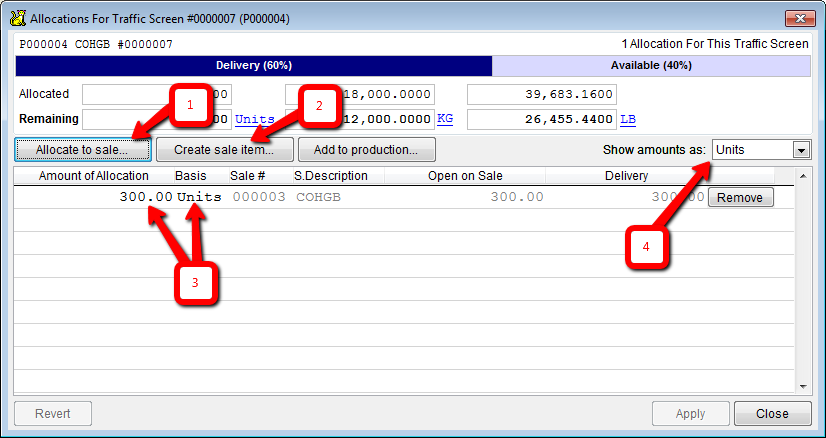
Clique no botão rotulado como “Criar item de venda…” [2]
O sistema solicitará que você crie um contrato de venda completamente novo ou adicione um item a um contrato de venda existente.
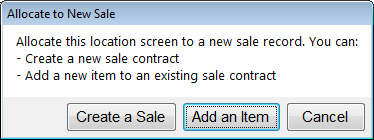
Se você optar por adicionar a uma venda existente, precisará especificar o contrato de venda atual. A caixa de diálogo de alocação será atualizada com sua seleção.
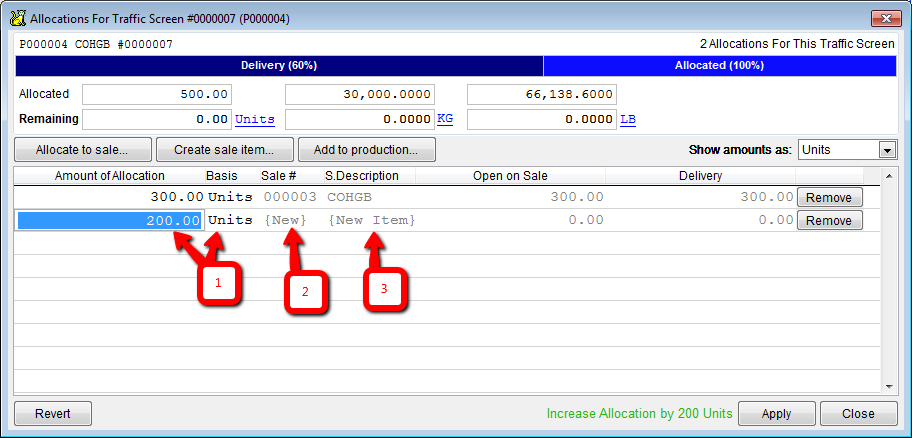
Uma nova entrada na caixa de diálogo de alocação será criada mostrando a venda [2] e o item de venda a ser criado [3]. Por padrão, o sistema definirá a quantidade a alocar como o total de unidades não alocadas para a tela de localização. Se você desejar alocar menos material, modifique a quantidade a alocar [1]. Quando tudo estiver configurado, clique em “Aplicar”.
Criando a Venda
Se você estiver criando um novo contrato de venda, iniciará o processo de adição do contrato. Se estiver adicionando a uma venda existente, pulará esta etapa.
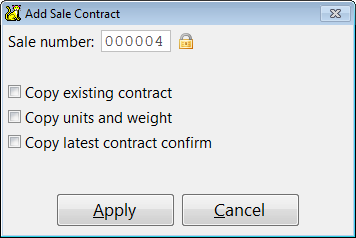
Insira o número do contrato para o contrato de venda recém-criado e especifique se deseja copiar informações de um contrato existente.

Insira as informações da venda e selecione Salvar no menu ou pressione F2 para continuar.
Criando o Item de Venda
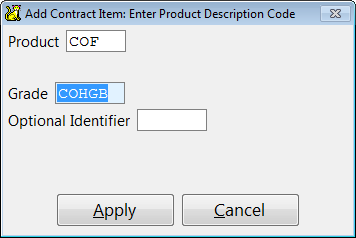
O item de venda terá como padrão a qualidade do material na tela de localização. Você pode alterar o código de qualidade aqui e outras informações do item, caso deseje realizar uma alocação cruzada.
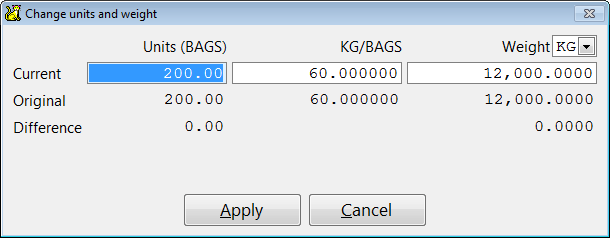
O item de venda terá como padrão as unidades e o peso especificados na alocação. Você pode modificar as unidades e o peso do item de venda aqui, mas a alocação permanecerá com o mesmo tamanho. Por exemplo, se você aumentar para 2.000 unidades, o item terá 2.000 unidades, mas apenas 1.000 estarão alocadas.
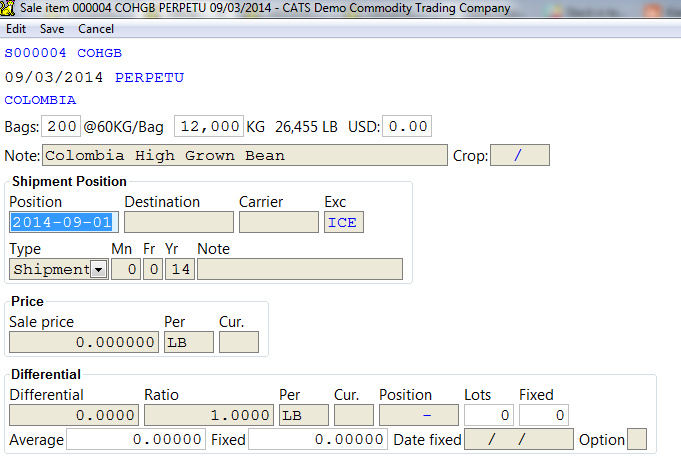
Termine de editar o item de venda e selecione Salvar no menu ou pressione F2 para concluir a operação. Nota: Se você inseriu vários itens novos na caixa de diálogo de alocação, repetirá este processo para cada um.
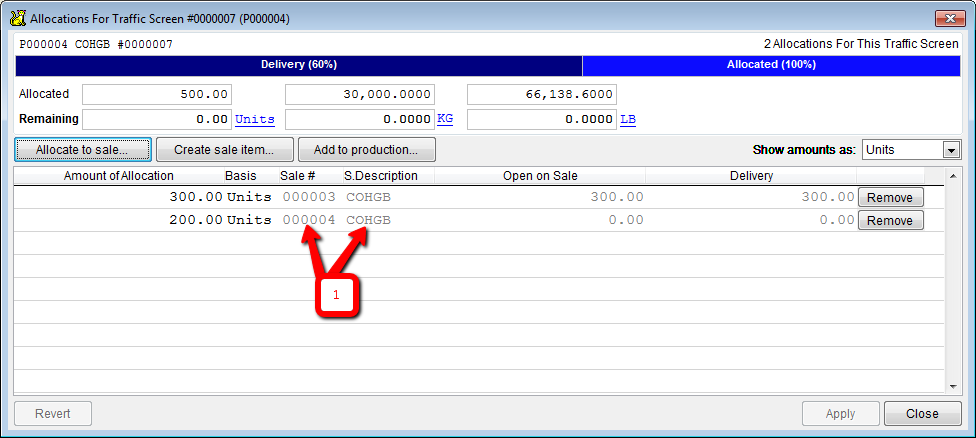
Assim que concluir a entrada de todos os itens recém-criados, a caixa de diálogo de alocação será exibida novamente mostrando o novo item ou itens de venda na lista.